Tedious diary more x4

写真日記ブログを合流させて完全に雑記ブログ化しました(>_<)

タグ:iphone

昨晩「今週のAppで無料化されている iOS用フライト発着案内アプリ Flightboard の注意点」という記事を書いたわけですが、そこで飛行機の現在位置を示すアプリ「FlightRadar24 Pro」での一例を載せました。

この「FlightRadar24 Pro」というアプリは、リアルタイム(に近い)飛行機の現在位置を表示するアプリで、飛行機好きには有名なたまらないもの、眺めているだけで楽しいアプリです(あとで幾つか事例を示します)。

元々 Flightradar24.com というサイトがあり、ここのサイトの表示(かなり重い)をスマートフォン、タブレットでお手軽に表示できるようにしたアプリです。高機能版の Pro と無料版の Free の2種類があり、iOS版以外に Android版も今はリリースされています。

■ FlightRadar24 Pro (AppStore URL)
■ FlightRadar24 Free (AppStore URL)
■ Flightradar24 Pro - Google Play の Android アプリ
■ Flightradar24 Free - Google Play の Android アプリ

さて、この FlightRader24 なのですが、眺めて楽しいサイト、アプリというだけでなく、

運行情報を自社で出さない LCC、ピーチやエアアジア利用者には
助かる使い方のできるサイト、アプリ


でもありますが、反面

国内線で表示される飛行機はかなり限られている


ということに注意が必要です(理由は次回記事で)。

そして何よりも

国内の FlightRadar24 の情報は有志によって支えられている


ものです。日本国内の殆どを表示できるようになったのは割りと最近ですし、トラブルその他で表示されないエリアもたまにありますが、その点も判った上で使いたいものです(この理由も次回まとめて)。

眺めて楽しく、時には有用に使えますが、前回記事で書いた「Flightboard」同様に制約もあります。それをヒコーキヲタ以外が判るわけもなく AppStore や Google Play のレビューで不平不満が出るのも仕方ないのですが、なんかこう不幸だなぁ…と思っていたりします。

そんなこともあって、昨日書いた Flightboard の件のついでに、FlightRader24 についても利点や制限について少々書いてみます(主に国内利用に限った話です)。

続きを読む
    このエントリーをはてなブックマークに追加

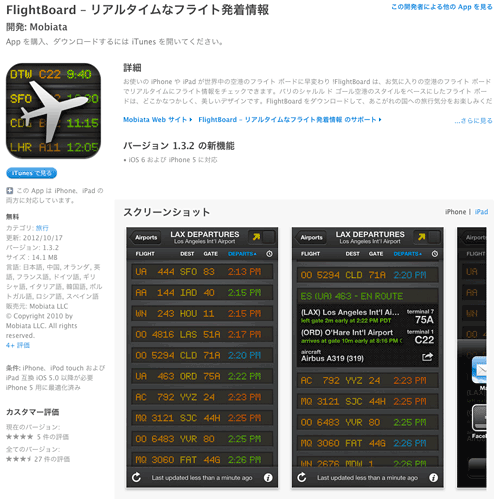
空港毎のフライト発着情報を、まるで空港にある発着案内板のようなデザインで見せてくれるアプリ「Flightboard」が、Appleの「今週のApp」に取り上げられて期間限定で無料化されています。

Flightboard01

■ FlightBoard – リアルタイムなフライト発着情報 (AppStore URL)

ちなみに Android 版もあります。

■ FlightBoard - Google Play の Android アプリ

元々 FlighTrack というアプリのアドオンに絡んだ機能ですが、独立したアプリとしても提供され、ヒコーキ大好きな私は FlightTrack Pro に高い金を払い、アドオンにお金を払い、さらに「やっぱり単独アプリの方が使いよいに決まってるわ」と、いっぱい寄付したアプリです(^^;;

とまぁ、そんなことはどうでもよくて、「今週のApp」に取り上げられ無料化されたせいか、多くの iPhone/Apple 系サイトがこのアプリを取り上げていますが、誤解される可能性のある書き方をしているサイトが幾つか見受けられたので、お節介ながら少し書いておきたいと思います。

端的に言いますと、以下のとおり。

  • 空港の発着案内板のようなデザインで、同じような情報が表示されますが、空港にある実際の発着案内板と同じ情報ではありません。

  • 本当の発着情報が表示されない航空会社も少なくないし、通常は本当の発着情報が表示される航空会社でも便によっては表示されないこともある。

  • よって、Flightboard に表示される情報は正確ではないこともあるので、搭乗や送迎の参考に使うのは危険ですし、そういう用途に勧めるのは間違っています。


Flightboard がどうやって発着情報を得ているかを知っている方には自明のことですが、一見正確な情報が表示されているように見えるし、そういう場合も多いけれど、常に正確な情報が表示されているとは限らないので、使う方も紹介する方もその点は留意されたほうが良いと思います。

(Flightboard の発着情報を得る仕組みは面倒くさいので説明は略しますが、ネットで調べるだけで把握できると思いますし、リアルタイムの発着情報がとれないものがある原因も判ると思います)

私自身、Flightboard アプリを飛行機撮影時の発着情報の参考として使う場合もありますが、あくまで趣味の中での参考程度です(普段行かない空港でキチンと撮る時は航空無線を聞きますし)。

それっぽい情報をそれっぽいデザインで眺めるだけのアプリ、とまでは言いませんが、少なくとも

搭乗送迎その他で正確な発着情報が欲しい場合は
Flightboard ではなく空港または航空会社のウェブサイトを見るべし


ということであります。少なくとも「搭乗送迎の時に便利」と紹介するアプリではありません。

一応、以下に一部事例を挙げておきます。


続きを読む
    このエントリーをはてなブックマークに追加

前回記事でお薦めした iPhone 5 / iPad での Bluetooth テザリング。長所短所両方がありますが、利便性と消費電力の差から私は Bluetooth テザリングを常用して、Wi-Fi テザリングは必要に応じて、という使い方にしています。

■ iPhone 5 / iPad のテザリングは Bluetooh が便利 〜Bluetooth テザリングの利点と欠点

テザリングを提供する側、繋げられる側の iPhone 5 や Cellular版 iPad / iPad mini では Wi-FI テザリングも Bluetooth テザリングもやることは同じで、インターネット共有を ON にするだけです(もちろん Wi-Fi や Bluetooth は ON にしておく必要があります)。

iOS_BluetoothTethering01


テザリングにぶら下がる側、繋げる側は、Wi-Fi テザリングなら一般的な無線LAN への接続と同じであり(無線LAN のパスワードは iPhone / iPad のインターネット共有の画面に書いてある)、Bluetooth テザリングなら Bluetooth のペアリングを事前に行なっておき、テザリング使用時に Bluetooth 接続するだけです。

が、一般的に馴染みがあり、自宅その他の無線LAN に繋げるのと同じ方法の Wi-Fi テザリングと違って Bluetooth の接続は馴染みがないようで、周りに聞いてもやったことがない人が多かったので、参考までに以下に Bluetooth でのテザリング接続方法を示しておきます。

ここでの事例ではテザリングを提供する側が iPhone 5 ですが、Cellular版 iPad / iPad mini でも同じです。

また、iPhone 5 に繋ぐデバイス例として、

・ Wi-Fi版 iPad mini
・ Nexus 7
・ MacBook Air

の接続設定例をあげてありますが、他の iOS 端末、Android 4.x デバイス、OS X 10.7以降の Mac を繋げる時も基本的に同じです(Windows は OS毎や環境で色々違いすぎるので略 ^^;)。


続きを読む
    このエントリーをはてなブックマークに追加

昨日からソフトバンク iPad / iPad mini の Cellular版でもテザリングが利用可能になり、またソフトバンク iPhone 5 にもキャリア・アップデートがきて来週末15日からのテザリング解禁準備が整いつつあるようです。

au iPhone 5 ユーザーとしては一足早くにテザリングを使ってきて重宝しているのですが、iPhone 5(や iPad / iPad mini)でテザリングする場合、利用するデバイスを iPhone 5 および Cellular版 iPad / iPad mini に繋げる方法としては以下の3種類があります。

  • Wi-Fi テザリング
    (3G/LTE − iPhone5/iPad − 無線LAN − タブレット・パソコン・デジカメ・電子書籍端末など複数可)

  • Bluetooth テザリング
    (3G/LTE − iPhone5/iPad − Bluetooth − タブレット・パソコン・デジカメ・電子書籍端末など複数可)

  • USB テザリング
    (3G/LTE − iPhone5/iPad − USB接続 − パソコン)


もっとも一般的なのは Wi-Fi テザリングでしょう。テザリングに関する多くの説明はこの Wi-Fi テザリングで説明されていると思います。ユーザー的にも自宅の無線LAN や公衆無線LAN に接続するのと同じ要領でできるので、判りやすく一番馴染みがあります。

また USB テザリングは昔ながらの USB モデムによるインターネット接続と同じスタイルで、通信速度的には一番高速に利用できるのですが、速度差が体感できるのは LTE 接続でよほど条件の良い時のみですし、USB 接続を使うのも今や限られた時でしょうから、ここでは割愛します(公衆無線LAN が多すぎる時には USB テザリングは安定して使えて良いのですけどね)。

そして、ここで取り上げる Bluetooth テザリングは一番馴染みが薄いようで、先日 Twitter で Bluetooth テザリングの話が出てきた時に、意外と Bluetooth テザリングのメリットが知られていないようでしたし、Bluetooth 経由のテザリングという存在そのものも知らない人も見かけました。

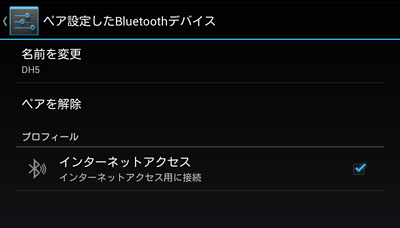
iOS_BluetoothTethering22
(Android から iPhone 5 への Bluetooth テザリング接続)

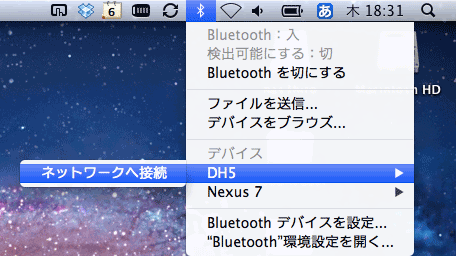
iOS_BluetoothTethering13
(パソコンから iPhone 5 への Bluetooth テザリング接続)


私自身 iPhone 5 購入当初は通常の Wi-Fi 経由のテザリングを使っていましたが、色々と試してみた結果、現在は

普段は Bluetooth テザリング常用、Wi-Fiテザリングは必要な時だけ


にしています。

個々人考え方が違うと思いますが、私自身は毎日のように iPhone 5 テザリングを使っている中で

Bluetooth テザリングは Wi-Fi テザリングより便利だし、もっと使われてもいいのに


と思っています。

私が Bluetooth テザリングを常用している理由、Bluetooth テザリングを使うメリットは以下の点です。
続きを読む
    このエントリーをはてなブックマークに追加

先日の記事「クラウドサービスを利用して Kindle へ ePub ファイルを自動変換して送り込む方法」では、メルマガその他の epub ファイルを Dropbox や Google Drive, box.net といったクラウドへファイルを入れるだけで、ファイル変換→Kindleへ送信という手順を自動化しました。

「ブラウザでファイルをダウンロードして、クラウドサービスへアップロードする」という手順は、パソコンならば簡単な話ですし、スマートフォン/タブレットでも Android ならばパソコン同様の手順が問題なくできます。

反面、iPhone/iPad などの iOS デバイスではセキュリティ上の制限を設けているゆえに、パソコンや Android のようにブラウザで自由にファイルをダウンロードして、またアップロードして…といったことができません。

ブラウザやアプリがアップロードできるファイルにも制限があり、例えば Dropbox アプリも iOS 版では写真しかアップロードできません(写真しかアップロードできないアプリは Safari を含めて大多数です)。

しかし iOS アプリは必ず写真しかアップロード出来ないわけではなく、「アプリ自身内に保存したファイルは写真以外でもアップロードできる」というポイントもあります。それを上手く利用しているアプリの一つが、大定番アプリの一つ「GoodReader」。

■ GoodReader for iPhone (AppStore URL)
■ GoodReader for iPad (AppStore URL)

GoodReader は一般に PDF をはじめとする様々な形式に対応したファイルビューワーとして有名ですが、

各種クラウドサービスや FTP/SFTP、WebDAV、MacやWindowsサーバー
さらにはメールサーバーやファイル同期にも対応している汎用ファイル操作アプリ


でもあります。iOS では制限されている様々なファイルのやりとりが GoodReader を通して可能です(zip 圧縮解凍も可能)。

そんな色々できる GoodReader ですがファイルビューワーとして有名になりすぎたばかりか、それ以外でも非常に有効活用できることを知らない人も多く、先日の記事中でも「iOSデバイスは GoodReader などのアプリを使えば可能です」と書いたことに友人から質問されたりもしましたので、

GoodReader を使ってダウンロードしたファイルを保存し、クラウドへアップロードする方法


を「クラウドサービスを利用して Kindle へ ePub ファイルを自動変換して送り込む方法」の内容を題材として、以下に例示しておきたいと思います(おまけで少し+α)。


続きを読む
    このエントリーをはてなブックマークに追加

iPhoon/iPad のオフライン地図(圏外でも快適に使える地図)アプリとして、また震災時には 2,300円のアプリを無料開放したことでも有名な「MapFan」がリニューアルして、「MapFan+」として新たなアプリとしてリリースされました。

■ MapFan+ (AppStore URL)

地図の更新は非常にコストがかかるものですし、広く無料配布したこともありましたから、機を見て別アプリとしてリニューアルするのは悪くないと私は考えているのですが、従来の「MapFan」のサポートが切れる点も含めて(切れるのは1年半後ですが)、批判もあるようです。

ただ、一部には誤解されてる向きもあるようですが、

Google Maps と同じようなオンライン地図(通信必要な地図)なら無料
ナビ機能も渋滞情報なしのナビなら無料


なわけですし、

一度ダウンロードしたオフライン地図は、以後課金せずとも利用可能


なので、使いたい人が使いたいだけ払う形になって個人的には良い形になったと思っています。

たとえば、30日間450円の有料チケットを買って期間中にダウンロードしたオフライン地図は、30日経って有料チケットを買いなおさくても、ずっと使えるわけです。オフライン地図が更新されてそれを使いたい時は、また有料チケットを買ってダウンロードすることになります。

つまり、

オフライン地図を使うだけなら、オフライン地図を更新したい時に450円を払うだけ


という仕組みであり、

・オフライン地図の更新が要らない人は追加料金はなし
・オフライン地図が更新したい人だけ更新1回につき450円

ですから、必要な人だけがコストを支払うという意味では理にかなっていると思います(ただし、アプリの再インストールや機種変更時には再度地図のダウンロードが必要になり、有料チケットが必要になる場合があります)。

従来の MapFan アプリが年に1〜2回しか地図更新のなかったのに 2,300円だったことを思えば、私個人は結構リーズナブルと思うんですけどね。未来永劫、地図の無料更新というのは有り得ないですし…

そして更に

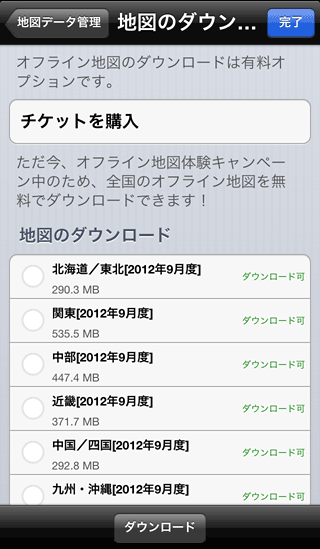
11月26日までは無料でオフライン地図がダウンロード可能


となっています。従来の MapFan ユーザーのための移行措置でもあるかと思いますが、なかなか良心的かと。

MapFanPlus02


とにかく26日までにオフライン地図を無料ダウンロードしておけば、現在提供のオフライン地図データーは無料のまま使えるので、今のうちに試しておく方がいいよ、という話であります。

続きを読む
    このエントリーをはてなブックマークに追加

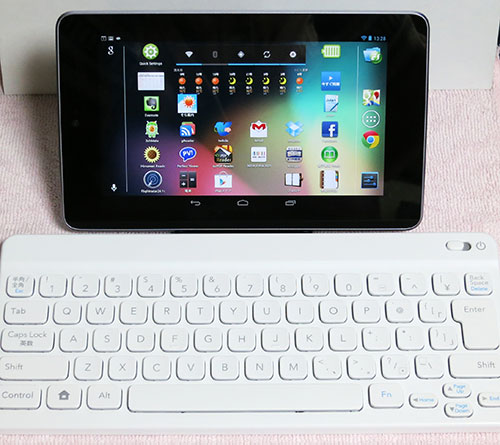
先日「Nexus 7 を便利にするためのお買い物、使っている物」という記事でも紹介した、リーズナブルな Bluetooth キーボード「ポケモンキーボード」。

バトル&ゲット ポケモンタイピングDS (シロ)

(一時期はもっと安かったが、今は2千円前後)


このポケモンキーボードは「バトル&ゲット ポケモンタイピングDS」というニンテンドーDS 用ゲーム?ソフトに付属するキーボードなのですが、これが安くて、なかなか侮れず。

先日の記事で Nexus 7 と組み合わせて使っていることがあると書いたら、実際どんな感じなのか教えて欲しいと2人ほどから聞かれたので、簡単に紹介しておきます。

PokemonKeyboard01


ま、既にポケモンキーボードを各種スマートフォンやタブレットで使うのは数多くの先人がいて(ある意味もう定番)、多くのブログその他で紹介されていますので、わざわざ私が書くことでもないでしょうけど…

と思いつつ、以下簡単に。


続きを読む
    このエントリーをはてなブックマークに追加

明日未明には iPad mini が発表されるようですが、iPhone 5 は先月21日発売で、購入から1ヶ月が過ぎていました。と、気づいたのは今日でした。なんかまぁ、

一ヶ月前に買い換えたばかりという印象が全くないほど当たり前の存在


になっていますし、

iPhone 5 の速度も LTE も、すっかり当たり前


に感じてしまっていますね。特に LTE はもう、ないと困る存在。特に都市部では 3G に落ちるとストレスです。

速度の進化は速攻で慣れてしまうことは、過去のパソコンの進化、スマートフォンの買い替えで実感していましたが、今回もまた、です。

同時に従来からの iPhone ユーザー的には、本当に進化だけ享受でき、ほとんど違和感なく新しいボディサイズに移行できましたことも安心材料でした。

そんな“ずっと前から使ってきたように感じる”iPhone 5 を1ヶ月使ってきたことを振り返ると

思いの外、満足している


の一言に尽きます。改めて実感しますね。不満、欠点といえば、カメラの逆光時における紫フレアと au の LTE エリアがまだ狭いことくらいでしょうか。


続きを読む
    このエントリーをはてなブックマークに追加

今週は所用で九州へ行っておりまして、所用先の周りが温泉地ばかりということで、ちょっと泊まりで温泉なんぞに使っていると、完全に世俗の動きをスルーしてしまう状態になっておりました。

そんなわけで、一昨日のソフトバンクによる Sprint 買収の細かな話とか、昨日の au 冬モデル発表会の詳細とかは未だ掴みきっていないのですが、電子書籍を買いまくってる一人として、au の新たなパス「ブックパス」には興味を感じずにはいられません。

とはいえ、例によって Android 端末のみですし、現在発表されているラインナップはかなり微妙。というかシリーズ物の最初の方の巻だけ、という宣伝臭満点の内容では正直どうかな、という気はします。

キャリア提供の電子書籍読み放題サービスとしてはビューンという微妙な先行者がいるわけで、その二の舞になるのかどうか?という方に注目ですね。まぁコンテンツ提供者の姿勢が変わらなきゃ、どこが提供しても同じな気がしますが…

そういえば、iPhone 向けにも「au スマートパス」ができ、年末までは無料期間ということで加入してあるのですが、

無料にしても、これではちょっと…


って感じなので、○○パスで色々やるのはいいけれど、Adnroid 向けスマートパス以外はどうなんだろ?と思ったりする昨今です。

Matsuyama street car
(iPhone5 でレスポンスが良くなった分、流し撮りもやりやすくなった感じ)


さて、情報収集をスルーしている間に、「auお客さまサポート」アプリがバージョンアップしていたようです。いささか今さらな話ですが、

LTE プラン利用者の当月トータル通信量や直近3日間の通信量を
アプリで簡単に確認できるようになった


わけで、メデタシメデタシです。

auUserSupportAppVerUp1


今まではアプリが LTE プランに非対応でしたので、以下の過去記事でも書いたように、ウェブから確認する必要がありましたが、その必要はもうなくなりました。

続きを読む
    このエントリーをはてなブックマークに追加

本来なら iPhone 5 と同時発売されて然るべきだった、iPhone 5 の Lightning コネクタを従来の iPhone コネクタ(30pin)に変換するアダプターが、ようやく発売になりました。

アップルストア(オンライン)で予約した人には順次、発送連絡メールが送られているようですので、今日明日にも届く人は多いかと思います。私の場合、iPhone 5 発表直後の未明にすぐ注文して、昨夕発送メールがきて本日到着という流れでした。
Apple Lightning - 30ピンアダプタ MD823ZM/A

この変換アダプターの役割は明らかで

従来の iPhone/iPod 用アクセサリー・ケーブルを iPhone 5 で利用可能に


するものです。

全てが利用できるわけではないですが(映像出力関係はダメ)、多くのアクセサリーが再利用できるようになるのは従来からの iPhone ユーザーにとって便利ですが、それだけでなく

新規 iPhone ユーザーにとっても従来アクセサリーが利用できるメリットが大きい


のでオススメです。

■ Lightning - 30ピンアダプタ - Apple Store (Japan)
■ Amazon.co.jp: Apple Lightning - 30ピンアダプタ MD823ZM/A

ただし、

Lightning-30ピン変換アダプタはケースを選ぶし、ケーブルも選ぶ


点は注意が必要です。何でもかんでも再利用できるわけではありませんし、ケースはかなり制約を受けます。

それらについて、手持ちのアクセサリーを幾つか試した結果を以下に記しておきます。


続きを読む
    このエントリーをはてなブックマークに追加

このページのトップヘ