昨日の記事で述べたように、Wi-Fi 対応のデジタルカメラが増えているにも関わらず、カメラメーカーのスマホ/タブレット対応は画像転送やリモート撮影だけ、本体のみでのファームウェア・アップデートは勿論、スマートフォン/タブレットを通しての更新もサポートされていません。
しかし、カメラメーカーのうち半分は、非公式ながらスマートフォン/タブレットだけでデジタルカメラのファームウェア・アップデートが可能ですので、Android と iOS (iPhone / iPad) に分けて、必要なアイテムと作業方法例を紹介します。
まず、今回は Android スマートフォン/タブレット編。

まず最初に言っておきますと、パソコンがなくともスマートフォン/タブレットだけでデジタルカメラのファームウェア・アップデートが行えるカメラメーカーは、キヤノン、パナソニック、リコー/ペンタックス、富士フイルム、カシオです。
残念ながらニコン、ソニー、オリンパスは現状では Windows または Mac (OS X) のパソコンがないとカメラのアップデートは行えません。できるメーカーでも古い機種などでは不可能な場合もあります。
■ スマホ/タブレットでデジタルカメラのファームウェア更新 〜できるメーカー&できないメーカー
また、Android 端末は「USB ホスト機能」に対応している必要があります。近年の Android 4.0 以降の OS が最初から搭載されているスマートフォン/タブレットならば殆どの場合 USB ホスト機能があると思いますが、各自の端末でご確認下さい。
(Android 2.2/2.3 時代のスマートフォン、Android 3.x のタブレットでも USB ホスト機能に対応している端末はあります)
なお、USB ホスト機能がない Android の場合は別途記事で紹介する iPhone/iPad と同じ方法を採ることでデジタルカメラのファームウェア・アップデートは可能です。
とまぁ、少し条件付けをすることになってしまいましたが、対応可能なメーカーのデジタルカメラと USB ホスト機能を持つスマートフォン/タブレットならば、追加コストも最小限で、比較的簡単に作業を行うことができます(パソコンと同じ難しさはあるけど)。
しかし、カメラメーカーのうち半分は、非公式ながらスマートフォン/タブレットだけでデジタルカメラのファームウェア・アップデートが可能ですので、Android と iOS (iPhone / iPad) に分けて、必要なアイテムと作業方法例を紹介します。
まず、今回は Android スマートフォン/タブレット編。
まず最初に言っておきますと、パソコンがなくともスマートフォン/タブレットだけでデジタルカメラのファームウェア・アップデートが行えるカメラメーカーは、キヤノン、パナソニック、リコー/ペンタックス、富士フイルム、カシオです。
残念ながらニコン、ソニー、オリンパスは現状では Windows または Mac (OS X) のパソコンがないとカメラのアップデートは行えません。できるメーカーでも古い機種などでは不可能な場合もあります。
■ スマホ/タブレットでデジタルカメラのファームウェア更新 〜できるメーカー&できないメーカー
また、Android 端末は「USB ホスト機能」に対応している必要があります。近年の Android 4.0 以降の OS が最初から搭載されているスマートフォン/タブレットならば殆どの場合 USB ホスト機能があると思いますが、各自の端末でご確認下さい。
(Android 2.2/2.3 時代のスマートフォン、Android 3.x のタブレットでも USB ホスト機能に対応している端末はあります)
なお、USB ホスト機能がない Android の場合は別途記事で紹介する iPhone/iPad と同じ方法を採ることでデジタルカメラのファームウェア・アップデートは可能です。
とまぁ、少し条件付けをすることになってしまいましたが、対応可能なメーカーのデジタルカメラと USB ホスト機能を持つスマートフォン/タブレットならば、追加コストも最小限で、比較的簡単に作業を行うことができます(パソコンと同じ難しさはあるけど)。
スマートフォン/タブレットだけでデジタルカメラのファームウェア・アップデートが行えるカメラメーカーの場合、ファームウェア・アップデートの方法は
というものです。
ですから、パソコンでもスマートフォン/タブレットでも
ことさえできれば良いわけです。
Android の場合、ファイルの扱いはパソコンと大差なく自由にアクセスできますので、USB ホスト機能があれば Android スマートフォン/タブレットに メモリーカードを挿すことができますので、
という手順を踏めば良いのです。
スマートフォン/タブレット本体以外に必要なアイテムは、上記 3番目に必要な USB ホストケーブル。USB OTG ケーブルとも USB 変換ケーブルとも呼ばれることがあります。
量販店で国内メーカー扱いの製品だと 500〜1,000円くらいしますが、ネットで安いモノを探せば数百円でありますし(たまに初期不良もあるけど)、最近は一部の百均でも取り扱っています。
■ もはや百均で買える!Android 端末、Windows 8.1 タブレット向け USB ホストケーブル(microB-A 変換ケーブル)
若干の出費はありますが安いものですし、USB ホストケーブルがあれば Wi-Fi 非対応のデジカメでも撮影画像を見たり、取り込んだり、USB メモリとのファイルのやりとりもできますから一本あっても損はしないでしょう。
(Wi-Fi 対応デジカメでも Wi-Fi はバッテリーをバカ食いしますから、多くの撮影画像を見て回るならメモリーカード& USB ホストケーブルでタブレットに直結してみた方が安心です)
さて、以下具体的な手順を示してみます。
以上、文字にして書くとやたら長くなり、難しいように見えますが、実際はさほど難しくない……かどうかは人それぞれですが、やってることはパソコンでやるのと同じなので、難易度も変わりません。
Android の場合は機種毎に内部構造が違うため、細かなところで少しずつ手順が違うこともあり、まるっきり同じ手順と限らないので説明しづらいですが、要は
わけですので、USBホスト機能のある Android スマートフォン/タブレットなら難易度は高くないと思います。
ただ、あくまでメーカー公認外の方法ですので、この方法で故障しても保証対象外ですので覚悟の上でどうぞ。もちろん、メーカーへの問い合わせもご遠慮下さい。
iOS (iPhone / iPad) や USBホスト機能が使えない Android 端末も「ネット上(メーカーサイト)にあるファームウェア更新用ファイルをダウンロードして(解凍して)メモリーカードにコピーする」という点は同じなのですが、メモリーカードにコピーするために別途機材が必要になります。
また、iOS はパソコンや Android のように自由自在にファイルを移動、コピーさせることができませんから(それがセキュリティの高さに繋がっているのですが)、そのあたりを回避する必要もあります。
それについてはまた別途記事で説明します。
■ スマホ/タブレットでデジタルカメラのファームウェア更新 〜できるメーカー&できないメーカー
(スマホ/タブレット直結のメモリーカードリーダーも便利ですけどね)
ファームウェア更新用ファイルをメモリーカードにコピーして、そのメモリーカードをデジタルカメラに挿して指定の作業を行う
というものです。
ですから、パソコンでもスマートフォン/タブレットでも
ネット上(メーカーサイト)にあるファームウェア更新用ファイルを
ダウンロードしてメモリーカードに保存する
ダウンロードしてメモリーカードに保存する
ことさえできれば良いわけです。
Android の場合、ファイルの扱いはパソコンと大差なく自由にアクセスできますので、USB ホスト機能があれば Android スマートフォン/タブレットに メモリーカードを挿すことができますので、
- ブラウザでメーカーサイトへアクセスして、サポートページにあるファームウェア更新に必要なファイルをダウンロードする
- ダウンロードしたファイルを解凍する必要があれば解凍して、ファームウェア更新用ファイルを得る
- Android 端末に USB ホストケーブルを使ってメモリーカードを挿す
- ファームウェア更新用ファイルをメモリーカードにコピーする
という手順を踏めば良いのです。
スマートフォン/タブレット本体以外に必要なアイテムは、上記 3番目に必要な USB ホストケーブル。USB OTG ケーブルとも USB 変換ケーブルとも呼ばれることがあります。
量販店で国内メーカー扱いの製品だと 500〜1,000円くらいしますが、ネットで安いモノを探せば数百円でありますし(たまに初期不良もあるけど)、最近は一部の百均でも取り扱っています。
■ もはや百均で買える!Android 端末、Windows 8.1 タブレット向け USB ホストケーブル(microB-A 変換ケーブル)
若干の出費はありますが安いものですし、USB ホストケーブルがあれば Wi-Fi 非対応のデジカメでも撮影画像を見たり、取り込んだり、USB メモリとのファイルのやりとりもできますから一本あっても損はしないでしょう。
(Wi-Fi 対応デジカメでも Wi-Fi はバッテリーをバカ食いしますから、多くの撮影画像を見て回るならメモリーカード& USB ホストケーブルでタブレットに直結してみた方が安心です)
さて、以下具体的な手順を示してみます。
- (1)ファームウェア更新に必要なファイルをメーカーサイトからダウンロードする
- いつも使っているブラウザで、メーカーサイトへ行って必要なファイルを探して、ダウンロードします。
各メーカーとも Windows用、Mac用のダウンロードファイルが用意されていますが、スマホ/タブレット経由で作業する時は、メーカー毎にダウンロードすべきファイルが異なります。
- キヤノンは Windows用が zip形式、Mac用が dmg形式ですので、Windows用ファイルを選択
- パナソニックは Windows用が自己解凍形式、Mac用が zip形式ですので、Mac用ファイルを選択
- リコー/ペンタックスは Windows用が自己解凍形式、Windows/Mac用が zip形式ですので、Windows/Mac用ファイルを選択
- カシオは Windows用が自己解凍形式、Mac用が zip形式と sit形式の2種類が用意されていますので、Mac用の zip形式を選択
- 富士フイルムは圧縮ファイルではない生のファームウェア更新用ファイル (DAT形式) をダウンロードしますので、ダウンロードファイルは機種毎に1つのみですから迷う必要はありません
(圧縮されていない分、ダウンロードサイズは少々大きめです)
富士フイルムを除いては zip 形式をダウンロードすることがポイントです。
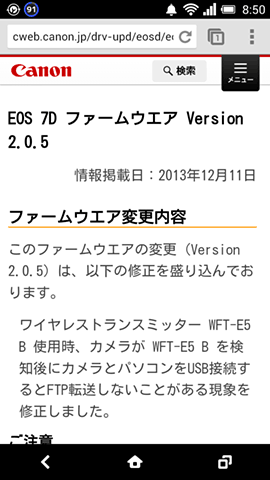
(スマホでキヤノン EOS のファームウェア・ダウンロードページへ)
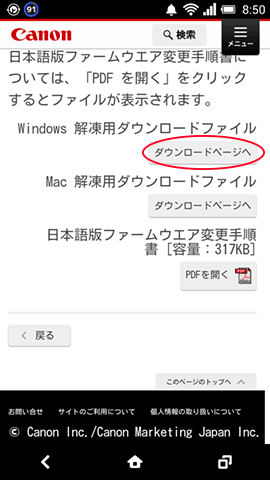
(キヤノンは Windows 用を選択する)
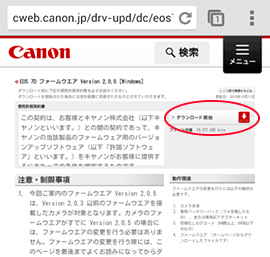
(ダウンロード開始ボタンをタップ)
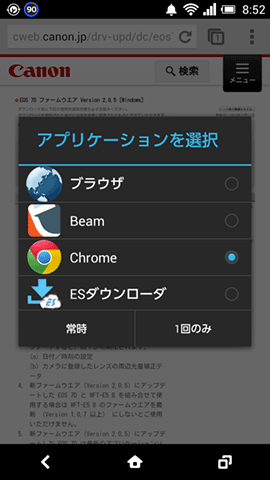
(環境によってはアプリ選択画面が出るが、使っているブラウザを選択すれば良い)
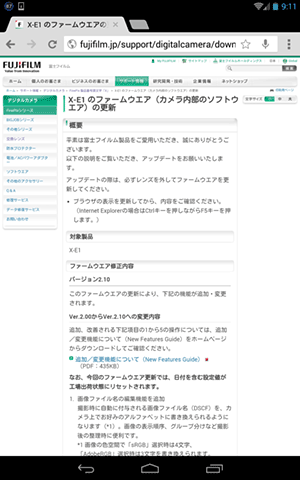
(こちらはタブレットで富士フイルムのダウンロード説明ページを)
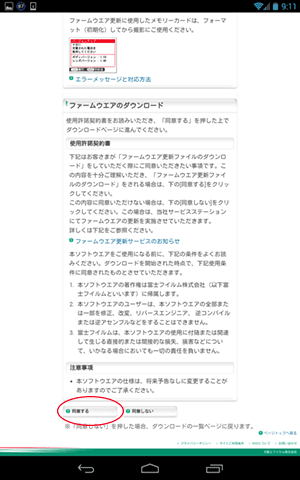
(下の同意するをタップして、実際のダウンロードページへ)

(富士フイルムはダウンロードファイルが OS 関係なく一つなので迷うことなく)
ダウンロードしたファイルはブラウザによっても異なりますが、一般的に Download フォルダに入っています(/sdcard/Download であることが多いが、使用する端末やブラウザによって変わる。このあたり Android は説明が難しい)。 - (2)ダウンロードしたファイルを解凍します
- 富士フイルムの場合は、ダウンロードしたファイルがそのままファームウェア更新用ファイルなので、このファイル解凍の作業は不要です。
その他のメーカーの場合は zip形式の圧縮ファイルをダウンロードしていますので、解凍してファームウェア更新用ファイルを取り出します。
ファイル解凍に使えるアプリは様々なアプリがありますが、ここでは Android のファイル操作アプリとして有名かつ定番な「ES ファイルエクスプローラー」を例に取って説明します。
■ ES ファイルエクスプローラー - Google Play の Android アプリ(無料)
ES ファイルエクスプローラーの使い方についてはググれば山ほど説明は出てきますので、ここでは説明を略します。もちろん ES ファイルエクスプローラーでなくても、愛用のファイラーアプリがあれば、それを使ってもできると思います。
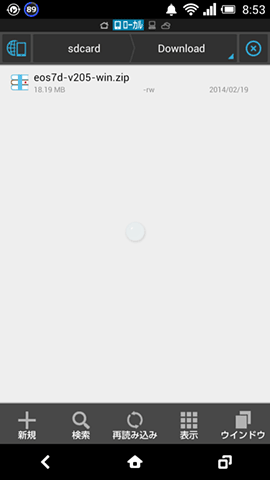
(ES ファイルエクスプローラーでダウンロードフォルダ Download を開いて
そこにダウンロードした zip ファイルがあるか確認する)
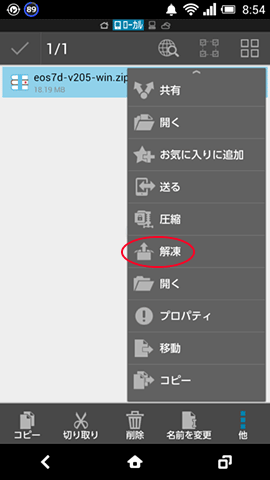
(ダウンロードした zip ファイルを長押しすると選択反転するので
右下の「他」ボタンをタップし、出てきたサブメニューから「解凍」をタップ)
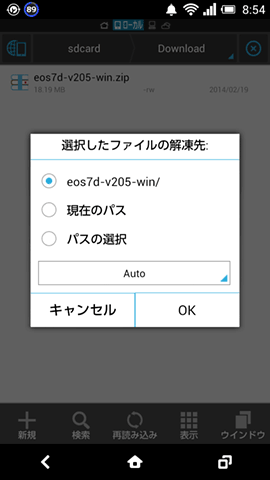
(解凍先は一番上のままで良い)
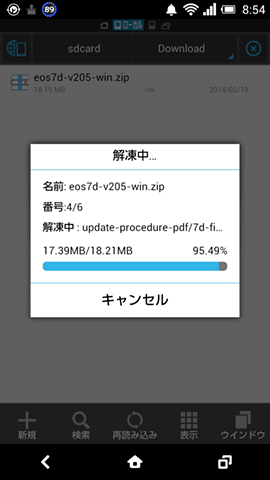
(解凍中…たいてい数秒〜十秒程度で終わる)

(解凍後、2つ上の解凍先にあった名前で新しくフォルダができているので
タップしてその中を見ると、ファームウェア更新用ファイルがあるはず)
上記例では 7D000205.FIR というファイルがファームウェア・アップデート用の更新ファイルなので、あとはこれをメモリーカードへコピーするだけです。 - (3)メモリーカードを Android 端末に挿す
- メモリーカードをカードリーダーに挿し、そのカードリーダーを USB ホストケーブルに繋げてから Android スマートフォン/タブレットに接続します。
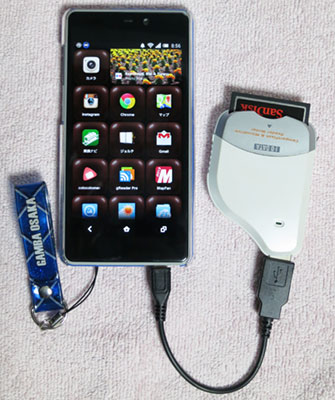
繋がり方としては、Android 端末〜USBホストケーブル〜メモリーカードリーダー〜メモリーカード、という順序になります。
接続後は必ず、USB ストレージが使えるようになりましたとかアプリの起動を聞いてくるとか、メディアが正常認識できたことを示す表示が出るまで待つことが必要です。接続が不安定だと、準備中です、からしばらくしたのに切断メッセージが出ることがあります。
なお、SDカードとSDカードリーダーの場合はたいてい問題はありませんが、CFカードや CF に対応したカードリーダーを使う場合は端末との兼ね合いで USB 接続ができなかったり、書き込みが失敗するなど不安定になる場合もあります。
このあたりは端末メーカーも保証外のことですし、細かな相性があるようですので、トラブル場合は色々と組み合わせを試すしかありません。 - (4)ダウンロード&解凍して出したファームウェア更新用ファイルをメモリーカードにコピーする
- あとは、Download フォルダの中で解凍して得たファームウェア更新用ファイルを、USB 接続したメモリーカードへコピーするだけです。
通常は先ほど使った「ES ファイルエクスプローラー」などファイラーアプリで問題ありませんが、Nexus シリーズだけは以下の Nexus専用 USB デバイス向けアプリが必要となります(有料/記事執筆現在 377円)。
■ Nexus Media Importer - Google Play の Android アプリ
ES ファイルエクスプローラー」などファイラーアプリを使う場合のポイントは、USB 接続したメモリーカードがファイラーアプリで見てどこにあるか?ですが、たいていはルート(一番上の「 / 」)から strage → usb の先がメモリーカードの中身であることが多いです。
(これも Android OS のバージョン、端末によって細かく違いますので、違う場合は該当機種名でググってみるなどして探してみて下さい)
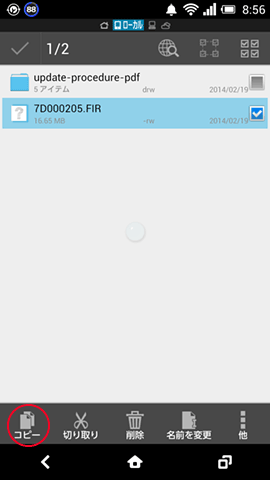
(先ほどのダウンロード&解凍して得たファームウェア更新用ファイルを長押しして
選択反転させてから左下の「コピー」をタップする)

(ディレクトリを移動して USB 接続したメモリーカードの中身へアクセスする)
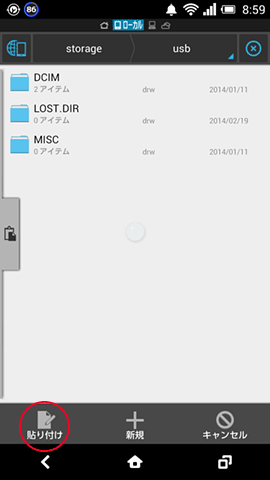
(usb の下に DCIM や MISC があればメモリーカードが認識してアクセスできている。
ここに先ほどコピーしたファイルを「貼り付け」する)
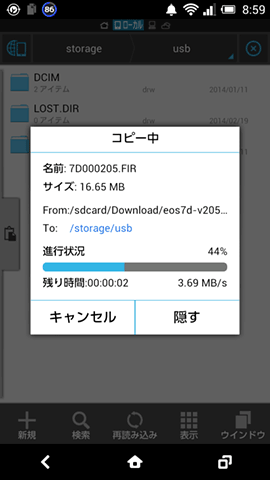
(転送中…これも数秒から十数秒で終わるはず。接続が不安定だとエラーになる)
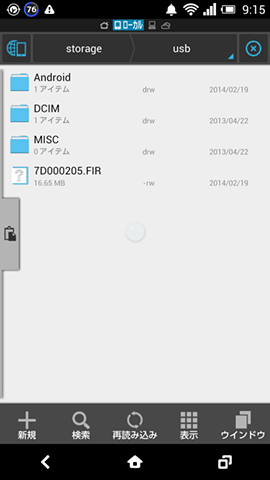
(ファームウェア更新用ファイルをメモリーカードへ転送し終わったところ)
また、Nexus シリーズの場合は先ほど述べたように専用の有料アプリ (Nexus Media Importer) が必要になりますが、反面、専用アプリの分、USB 接続したメモリーカードがファイラーアプリで見てどこにあるか?みたいなことはなく、迷うことなくメモリーカードの内容にアクセスできて判りやすいです。
Nexus Media Importer のメニューから「高度」を選ぶと、画面画に分割されて片側がメモリーカード先、片側が端末本体を見ることのできる表示になりますので、それで作業すると判りやすいでしょう。
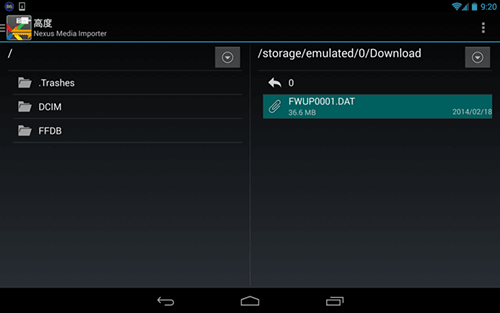
(端末本体側でダウンロードしたファーム更新用ファイルをタップ、選択する)
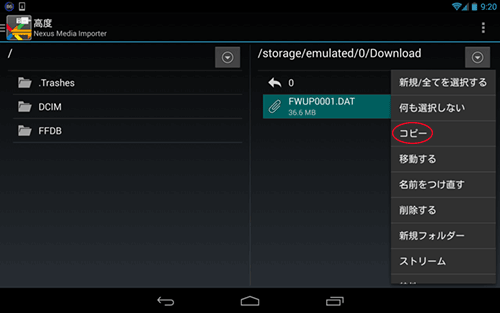
(端末本体側のメニューから「コピー」を選択する)
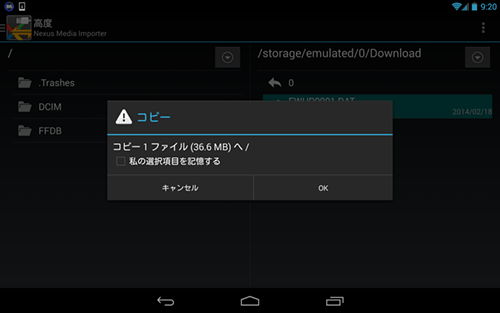
(コピーの確認ダイアログが出てくるので OK をタップ)
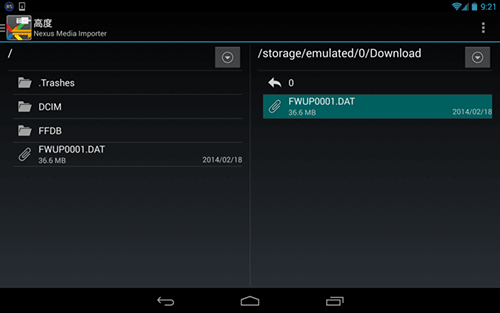
(数秒〜十数秒でコピーが終わって左のメモリーカードへのコピーが完了)
Nexus シリーズの場合、USB 接続のメディアに対しては専用アプリ以外は使えないという不便な制限はありますが、専用アプリの分だけ判りやすくはありますね。 - (5)メモリーカードをスマホ/タブレットから取り外して、デジカメに入れて更新手順を行う
- スマートフォン/タブレットからメモリーカードを外す時は、メニューや設定から USB を切断する作業を行いましょう。このあたり Android はパソコンと全く同じです。
あとはファームウェア更新用ファイルをコピーしたメモリーカードをデジタルカメラに入れて、メーカーサイトで説明の通りのアップデート手順を踏むだけです。
以上、文字にして書くとやたら長くなり、難しいように見えますが、実際はさほど難しくない……かどうかは人それぞれですが、やってることはパソコンでやるのと同じなので、難易度も変わりません。
Android の場合は機種毎に内部構造が違うため、細かなところで少しずつ手順が違うこともあり、まるっきり同じ手順と限らないので説明しづらいですが、要は
ネット上(メーカーサイト)にあるファームウェア更新用ファイルを
ダウンロードして(解凍して)メモリーカードにコピーする
ダウンロードして(解凍して)メモリーカードにコピーする
わけですので、USBホスト機能のある Android スマートフォン/タブレットなら難易度は高くないと思います。
ただ、あくまでメーカー公認外の方法ですので、この方法で故障しても保証対象外ですので覚悟の上でどうぞ。もちろん、メーカーへの問い合わせもご遠慮下さい。
iOS (iPhone / iPad) や USBホスト機能が使えない Android 端末も「ネット上(メーカーサイト)にあるファームウェア更新用ファイルをダウンロードして(解凍して)メモリーカードにコピーする」という点は同じなのですが、メモリーカードにコピーするために別途機材が必要になります。
また、iOS はパソコンや Android のように自由自在にファイルを移動、コピーさせることができませんから(それがセキュリティの高さに繋がっているのですが)、そのあたりを回避する必要もあります。
それについてはまた別途記事で説明します。
■ スマホ/タブレットでデジタルカメラのファームウェア更新 〜できるメーカー&できないメーカー
(スマホ/タブレット直結のメモリーカードリーダーも便利ですけどね)


コメント