先週の iOS 5.1 リリースとともに au iPhone 4S でもようやく iMessage、FaceTime といった Apple のサービスが使えるようになり、問題視されていた国際ローミング時における事業者選択機能も可能になりました。
そして本日、13日に日付が変わって間もなく、予告通りに au のキャリアメール、ezweb メールのリアルタイム受信が可能になりました\(-o-)/
au が iPhone 4S を販売開始してからちょうど半年。「遅すぎんだよ、ヴォケが」という感じもしなくもないのですが、あれもこれもできないだった au iPhone がようやくマトモな iPhone になってきたのは素直に喜ばしいところです。
昔のソフトバンク iPhone も似たようなものでしたから、使えない機能が使えるようになる経験が二度できて、ほんの少し楽しかったかもしれません。まぁ三度目は要らないですけど。
さて、本日から ezweb メールのリアルタイム受信が可能になったのですが、
ので注意が必要です。端的に言えば
わけです。このあたり、ちょっとややこしくなっています。
今回の新しいリアルタイム受信可能なEメール (ezweb.ne.jp) の設定については、公式サイトでも
■ Eメール(@ezweb.ne.jp)の初期設定 | iPhone | au
で説明されていますが、既存ユーザーは逆に戸惑う点もありますので、以下に私自身が設定していった手順を紹介するとともに、注意点にも触れておきたいと思います。
そして本日、13日に日付が変わって間もなく、予告通りに au のキャリアメール、ezweb メールのリアルタイム受信が可能になりました\(-o-)/
au が iPhone 4S を販売開始してからちょうど半年。「遅すぎんだよ、ヴォケが」という感じもしなくもないのですが、あれもこれもできないだった au iPhone がようやくマトモな iPhone になってきたのは素直に喜ばしいところです。
昔のソフトバンク iPhone も似たようなものでしたから、使えない機能が使えるようになる経験が二度できて、ほんの少し楽しかったかもしれません。まぁ三度目は要らないですけど。
さて、本日から ezweb メールのリアルタイム受信が可能になったのですが、
そのまま勝手にリアルタイム受信可能になるわけではない
ので注意が必要です。端的に言えば
もう1つメール設定を追加する必要がある
わけです。このあたり、ちょっとややこしくなっています。
今回の新しいリアルタイム受信可能なEメール (ezweb.ne.jp) の設定については、公式サイトでも
■ Eメール(@ezweb.ne.jp)の初期設定 | iPhone | au
で説明されていますが、既存ユーザーは逆に戸惑う点もありますので、以下に私自身が設定していった手順を紹介するとともに、注意点にも触れておきたいと思います。
前述のとおり、今まで ezweb.ne.jp のEメールを設定していた人も
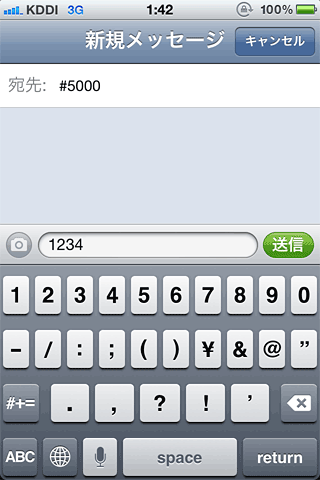
なので、最初に iPhone で ezweb.ne.jp のEメール設定を行った時と同様、メッセージアプリを開いて「#5000」宛に「1234」というメッセージを送信します。
なお、
というのが重要です。
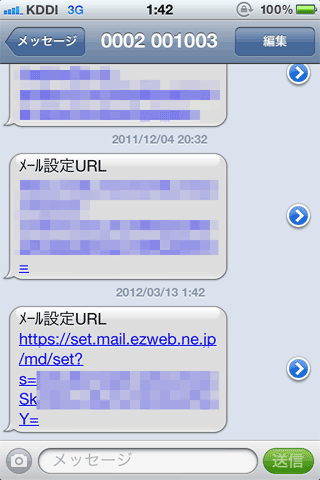
SMS を送って少し待つか待たないかの間に、メール設定を行うための URL が記載されたメッセージが返ってきますので、その URL をタップします。
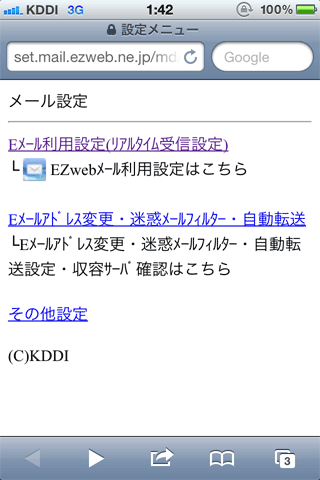
URL を開くと下記のようなメール設定メニューが表示されますが、以前とは違って一番上に「Eメール利用設定(リアルタイム受信設定)」というメニューがありますので、それをタップして進んでいきます。
一番上のメニューを選ぶ
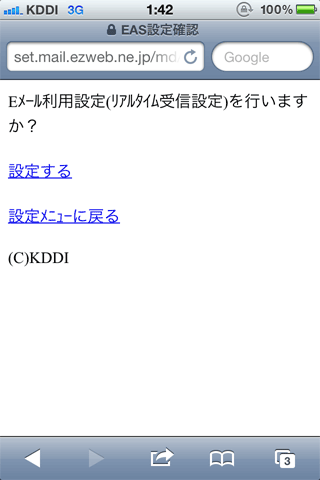
確認画面が出てくるので「設定する」を選ぶ
確認が終わると、下記のような画面が現れるので、メールアドレスの変更がなければ「メールアカウント自動設定を行う」をタップする。すると、設定プロファイルのインストールを行う画面へと移動する。
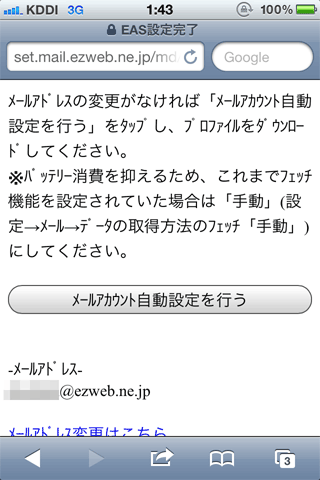
大きなボタン部分をタップして進む

少しするとプロファイルのインストール画面に切り替わる
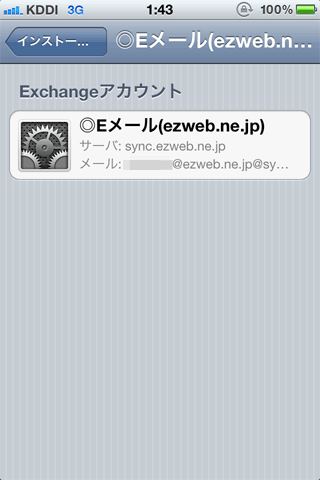
前画面で詳細をタップすると、プロファイルの概略が見られる。
他のプロファイルでもインストール時はきちんと確認したほうが良い
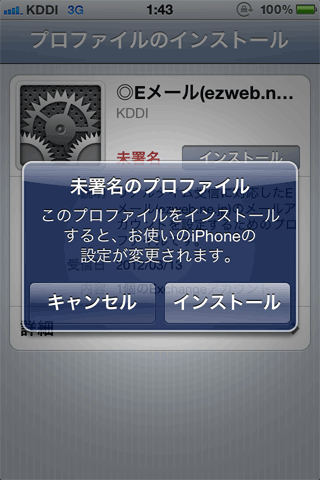
前々画面で「インストール」をタップすると確認ダイアログが出てくる
ここでインストールを行うとリアルタイム受信設定がインストールされる

パスコードロックしている人は、ここでパスワードを求められます
インストールが終わって、設定アプリ→「メール」でメールの設定を見ると
のが判ると思います(下記画面参照)。
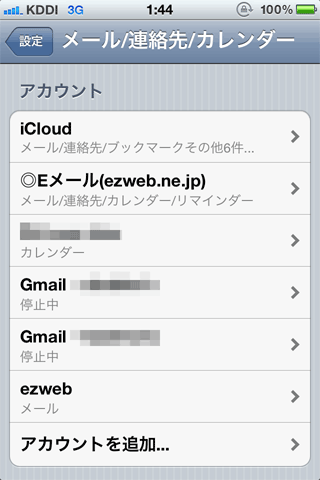
◎で始まるのが今回のリアルタイム受信設定
下の方の ezweb とあるのが従来の ezweb メール設定
つまり、同じメールアドレスの設定が2つもあるという非常にややこしい状態になっています。
だったら「古い方の設定を削除 or 使用停止にしてしまえば良いんじゃね?」となりますが、
という制限になっています。リアルタイム受信の設定に合わせてメールサーバーを移転した措置だと思いますが、不親切な対応・仕様ですね。
つまり、同じ ezweb.ne.jp のメールアドレスの設定がメールに2つあるわけですが、
となります。それゆえに
でありますし、逆に
ということになります。ややこしいですが、各人の考え方で、ここはどうするか変わります。
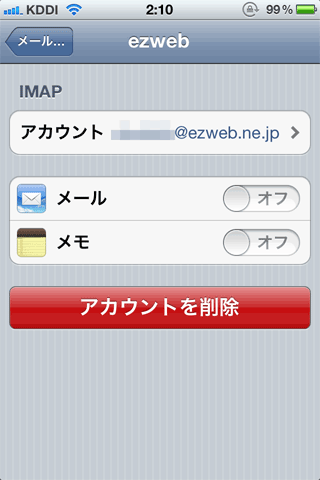
従来の ezweb メール設定をタップして、ここでメールをオフにすれば
一時的に使わない使用停止、アカウントを削除すれば過去は消える
なお、
になっていますので、従来の ezweb.ne.jp メール設定を削除したら過去のメールを全て失う・削除される、というわけではありません。
最初 MMS で受信した設定 URL を再度タップして開き、その他設定をタップ
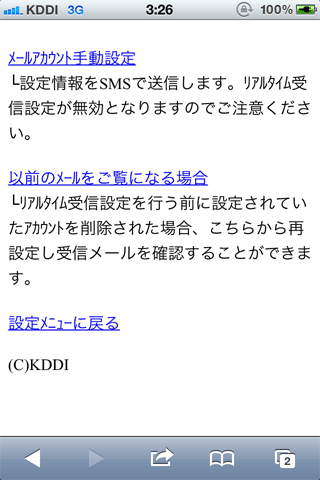
以前のメールをご覧になる場合をタップして、従来の ezweb メール設定を
インストールすれば、新旧の設定共存状態となり、古い受信メールも閲覧可能になる
最初から対応しなかった分、従来のユーザーにとっては屋上屋を重ねた感じで使いづらい部分はありますが、これから au iPhone を利用するユーザーには関係ない話で、新規のユーザーはこれらのことを気にする必要はありません。
ここで新しく設定した ezweb.ne.jp リアルタイム受信用アカウントを開いてみると
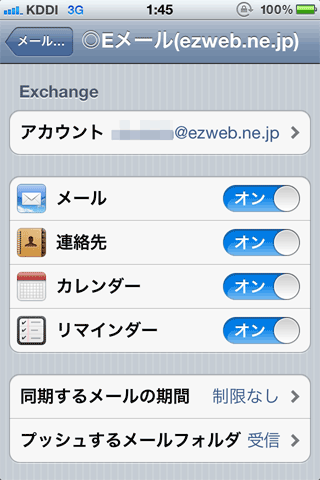
のようになっており、メールだけでなく連絡先、カレンダー、リマインダーまで有効になっています。が、これは Exchange サーバーのアカウントを設定した時の初期状態であり、メール以外はサービスが対応しておらず無意味ですので、これらはオフにしても構いません。
というか、不要なものをオンにしていて良いことは何もないので、念のためにも使ってない3つの項目はオフにすることをお勧めします。
この時、これら連絡先、カレンダー、リマインダーをオフにしようとすると
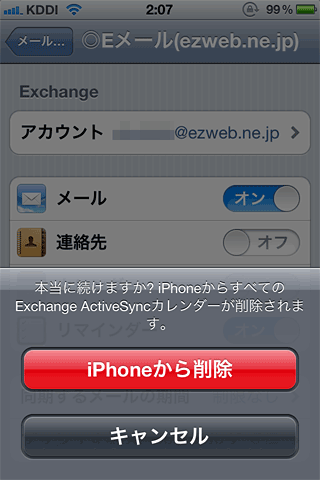
このような脅し画面?が出てきますが、問題無いのでサクッと「iPhone から削除」を選んで構いません。
もう一点、注意すべきこととして
ということがあります。以前このブログでも
■ au 版 iPhone 4S でケータイメール (ezweb.ne.jp) の受信を素早く知る4つの方法
という記事で、リアルタイム受信できなかった ezweb メールの着信をリアルタイムで知る方法を書きましたが、もうこんなモノは不要になりました。
が、上記記事のように
ので、今回の ezweb.ne.jp メールのリアルタイム受信設定を行った後はすぐにメール転送設定を解除しておきましょう。
最初 MMS で受信した設定 URL を再度タップして開き、
ここで今度は「Eメールアドレス変更(略)自動転送」の欄をタップします
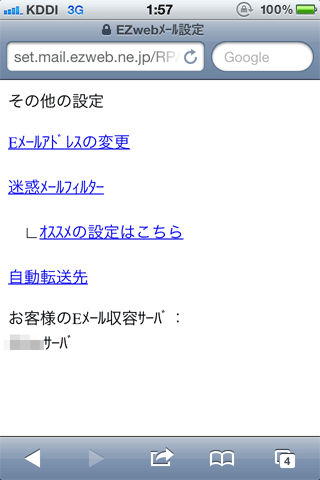
次に表示されたページの自動転送先をタップします
(ちなみに、ここはもう「その他の設定」ページではないが修正されてない…)
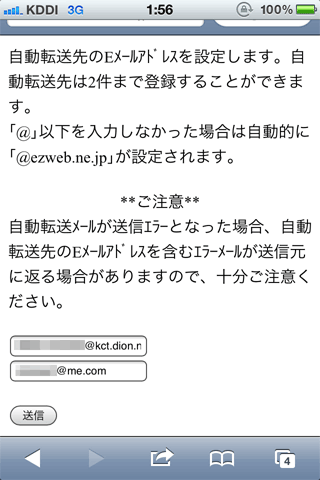
自動転送先に入っているメールアドレスを(両方)空欄にして送信
とすれば、自動転送は止まります
もちろん、今まで ezweb.ne.jp メールの自動転送設定を行なっていなかった人は、これらの作業は関係ありません。
そして、ここまでやれば、あとは問題なく au の Eメール (ezweb.ne.jp) のリアルタイム受信が可能になっているはずです。ので、ちょっと i-mode 端末から送ってみます。
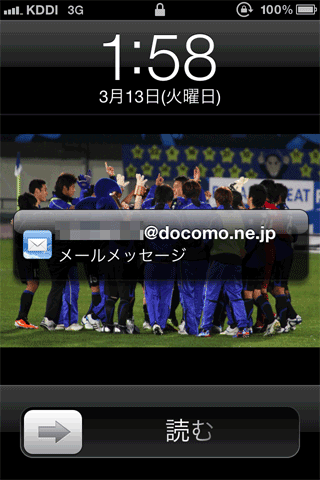
送信して数秒から十数秒で ezweb.ne.jp アドレスに届いて通知されました!
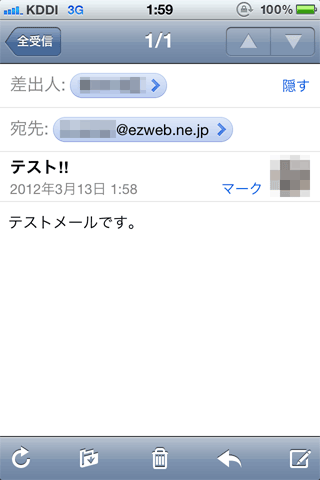
中身は従来通り。絵文字(!!の部分)も対応しています
もしリアルタイム受信されない場合はメール送信元が ezweb.ne.jp の迷惑メールフィルター設定で許可されていないアドレスかどうかを確認した上、それも問題なければ、設定アプリ→「メール」→「データーの取得方法」を開いてプッシュがオンになっているかどうかを確認して下さい。
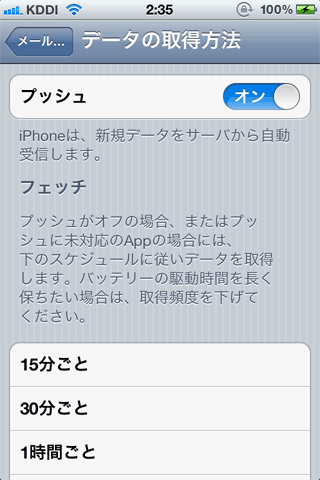
設定→メール→データーの取得方法
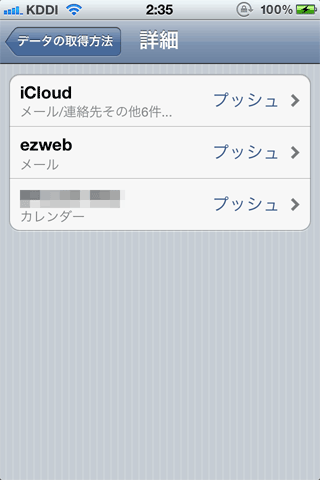
上記画面の一番下にある詳細をタップして開いたところ
ezweb.ne.jp メールの部分がプッシュになっているか要確認
(上記画面ではメールアカウントの名将が ezweb と変わっています)
今回の新しい iPhone 向け ezweb.ne.jp メールは Exchange サーバーを利用した IMAP4 メールのリアルタイム受信であり、Gmail をリアルタイム受信する設定(Google Sync)や、ヤフーメールのリアルタイム受信設定と同じことです。
■ Apple 端末で Google Sync をセットアップする - モバイル ヘルプ
同じキャリアメールでもソフトバンクの softbank.ne.jp は MMS(i.softbank.jp は通常メール)、au の ezweb.ne.jp は通常メールと分かれたのが興味深いところですが、au は今月中に MMS にも対応するはずですので、こちらは一体どうするのか楽しみです。
通常の IMAP4 メールですのでフォルダ構成も
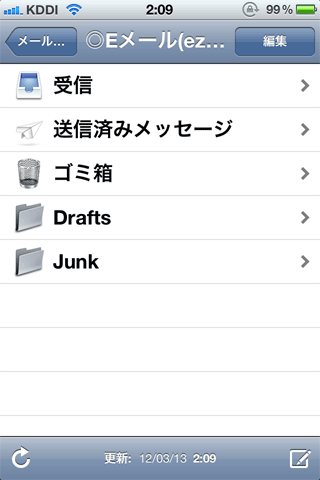
となっていて、Drafts は下書きフォルダ、Junk は迷惑メールフォルダです。後者はたまに見ておいた方が良いかもしれません。
さて、最後のもう一つ。
という人は簡単に変えられます。
設定アプリ→「メール/連絡先/カレンダー」→「◎Eメール(ezweb.ne.jp)」と辿っていくと、今回設定した新しい ezweb.ne.jp メールアカウントの詳細設定画面へ行き着きます。
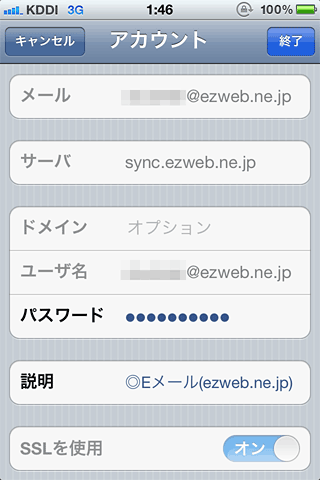
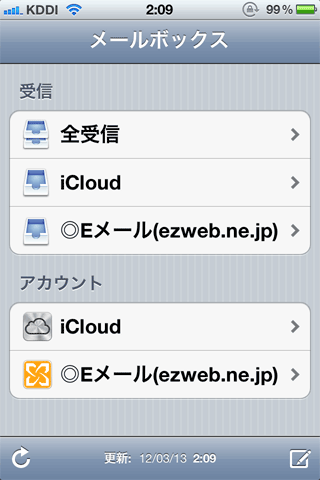
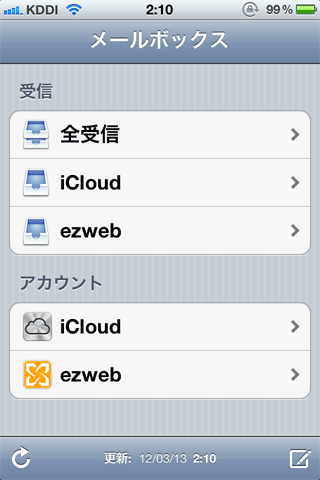
プロファイルで自動設定したため、殆ど項目は設定変更できませんが(灰色になっている)、「説明」と書かれた欄は編集可能になっています。ここがメールアカウント名になりますので、ここを変えてやればメールボックス名も変わります。
↓
ま、最初の◎くらいは消したいところかもしれません :-)
というわけで、最後にまとめておくと、
といったところでしょうか。
半年もかかった割には微妙な仕様になっているところもありますが、ともあれ au iPhone 4S での一番大きな欠点の一つが解消されて、また一つ人に薦めやすくなったかもしれません。
MNP でも引き継げないキャリアメールは捨てる方向の私ですが(次の iPhone 5 は au と限りませんしねぇ)、それでもリアルタイム受信できるキャリアメールは自分のための通知用アドレスとして使えるので、今回の措置は歓迎です。
といっても、やっぱり長かったなぁ…という感じは否めませんけどね。
もう一度、メール設定を追加する必要があります
なので、最初に iPhone で ezweb.ne.jp のEメール設定を行った時と同様、メッセージアプリを開いて「#5000」宛に「1234」というメッセージを送信します。
なお、
ここから先は設定が全て終わるまで Wi-Fi をオフで!
というのが重要です。
SMS を送って少し待つか待たないかの間に、メール設定を行うための URL が記載されたメッセージが返ってきますので、その URL をタップします。
URL を開くと下記のようなメール設定メニューが表示されますが、以前とは違って一番上に「Eメール利用設定(リアルタイム受信設定)」というメニューがありますので、それをタップして進んでいきます。
一番上のメニューを選ぶ
確認画面が出てくるので「設定する」を選ぶ
確認が終わると、下記のような画面が現れるので、メールアドレスの変更がなければ「メールアカウント自動設定を行う」をタップする。すると、設定プロファイルのインストールを行う画面へと移動する。
大きなボタン部分をタップして進む
少しするとプロファイルのインストール画面に切り替わる
前画面で詳細をタップすると、プロファイルの概略が見られる。
他のプロファイルでもインストール時はきちんと確認したほうが良い
前々画面で「インストール」をタップすると確認ダイアログが出てくる
ここでインストールを行うとリアルタイム受信設定がインストールされる
パスコードロックしている人は、ここでパスワードを求められます
インストールが終わって、設定アプリ→「メール」でメールの設定を見ると
従来の ezweb.ne.jp メールのアカウントに加えて
◎Eメール(ezweb.ne.jp) というアカウントが増えている
◎Eメール(ezweb.ne.jp) というアカウントが増えている
のが判ると思います(下記画面参照)。
◎で始まるのが今回のリアルタイム受信設定
下の方の ezweb とあるのが従来の ezweb メール設定
つまり、同じメールアドレスの設定が2つもあるという非常にややこしい状態になっています。
だったら「古い方の設定を削除 or 使用停止にしてしまえば良いんじゃね?」となりますが、
今まで ezweb.ne.jp で受信したメールは
古い設定のアカウントでしか見られない
古い設定のアカウントでしか見られない
という制限になっています。リアルタイム受信の設定に合わせてメールサーバーを移転した措置だと思いますが、不親切な対応・仕様ですね。
つまり、同じ ezweb.ne.jp のメールアドレスの設定がメールに2つあるわけですが、
- 今まで受信した ezweb.ne.jp メールは、従来の設定アカウントの方で見る(しかない)
- これから受信する ezweb.ne.jp メールは、今回設定したアカウントの方でしか見られない
となります。それゆえに
今まで ezweb で受信したメールも保管して見たいなら
従来の ezweb 設定アカウントは残しておくべし
従来の ezweb 設定アカウントは残しておくべし
でありますし、逆に
今まで ezweb で受信したメールは別に要らないなら
従来の ezweb 設定アカウントは消しても構わない
従来の ezweb 設定アカウントは消しても構わない
ということになります。ややこしいですが、各人の考え方で、ここはどうするか変わります。
従来の ezweb メール設定をタップして、ここでメールをオフにすれば
一時的に使わない使用停止、アカウントを削除すれば過去は消える
なお、
従来の ezweb メール設定を削除しても、
あとから復活させて古い受信メールを見ることは可能
あとから復活させて古い受信メールを見ることは可能
になっていますので、従来の ezweb.ne.jp メール設定を削除したら過去のメールを全て失う・削除される、というわけではありません。
最初 MMS で受信した設定 URL を再度タップして開き、その他設定をタップ
以前のメールをご覧になる場合をタップして、従来の ezweb メール設定を
インストールすれば、新旧の設定共存状態となり、古い受信メールも閲覧可能になる
最初から対応しなかった分、従来のユーザーにとっては屋上屋を重ねた感じで使いづらい部分はありますが、これから au iPhone を利用するユーザーには関係ない話で、新規のユーザーはこれらのことを気にする必要はありません。
☆
ここで新しく設定した ezweb.ne.jp リアルタイム受信用アカウントを開いてみると
のようになっており、メールだけでなく連絡先、カレンダー、リマインダーまで有効になっています。が、これは Exchange サーバーのアカウントを設定した時の初期状態であり、メール以外はサービスが対応しておらず無意味ですので、これらはオフにしても構いません。
というか、不要なものをオンにしていて良いことは何もないので、念のためにも使ってない3つの項目はオフにすることをお勧めします。
この時、これら連絡先、カレンダー、リマインダーをオフにしようとすると
このような脅し画面?が出てきますが、問題無いのでサクッと「iPhone から削除」を選んで構いません。
☆
もう一点、注意すべきこととして
リアルタイム受信代わりに SMS や iCloud などへ
ezweb.ne.jp メールの転送設定を行なっていた人は解除すべし
ezweb.ne.jp メールの転送設定を行なっていた人は解除すべし
ということがあります。以前このブログでも
■ au 版 iPhone 4S でケータイメール (ezweb.ne.jp) の受信を素早く知る4つの方法
という記事で、リアルタイム受信できなかった ezweb メールの着信をリアルタイムで知る方法を書きましたが、もうこんなモノは不要になりました。
が、上記記事のように
メール転送設定をしたままだと、受信や通知が二重に届く
ので、今回の ezweb.ne.jp メールのリアルタイム受信設定を行った後はすぐにメール転送設定を解除しておきましょう。
最初 MMS で受信した設定 URL を再度タップして開き、
ここで今度は「Eメールアドレス変更(略)自動転送」の欄をタップします
次に表示されたページの自動転送先をタップします
(ちなみに、ここはもう「その他の設定」ページではないが修正されてない…)
自動転送先に入っているメールアドレスを(両方)空欄にして送信
とすれば、自動転送は止まります
もちろん、今まで ezweb.ne.jp メールの自動転送設定を行なっていなかった人は、これらの作業は関係ありません。
そして、ここまでやれば、あとは問題なく au の Eメール (ezweb.ne.jp) のリアルタイム受信が可能になっているはずです。ので、ちょっと i-mode 端末から送ってみます。
送信して数秒から十数秒で ezweb.ne.jp アドレスに届いて通知されました!
中身は従来通り。絵文字(!!の部分)も対応しています
もしリアルタイム受信されない場合はメール送信元が ezweb.ne.jp の迷惑メールフィルター設定で許可されていないアドレスかどうかを確認した上、それも問題なければ、設定アプリ→「メール」→「データーの取得方法」を開いてプッシュがオンになっているかどうかを確認して下さい。
設定→メール→データーの取得方法
上記画面の一番下にある詳細をタップして開いたところ
ezweb.ne.jp メールの部分がプッシュになっているか要確認
(上記画面ではメールアカウントの名将が ezweb と変わっています)
今回の新しい iPhone 向け ezweb.ne.jp メールは Exchange サーバーを利用した IMAP4 メールのリアルタイム受信であり、Gmail をリアルタイム受信する設定(Google Sync)や、ヤフーメールのリアルタイム受信設定と同じことです。
■ Apple 端末で Google Sync をセットアップする - モバイル ヘルプ
同じキャリアメールでもソフトバンクの softbank.ne.jp は MMS(i.softbank.jp は通常メール)、au の ezweb.ne.jp は通常メールと分かれたのが興味深いところですが、au は今月中に MMS にも対応するはずですので、こちらは一体どうするのか楽しみです。
通常の IMAP4 メールですのでフォルダ構成も
となっていて、Drafts は下書きフォルダ、Junk は迷惑メールフォルダです。後者はたまに見ておいた方が良いかもしれません。
☆
さて、最後のもう一つ。
メールアカウントの名前が ◎Eメール(ezweb.ne.jp) ってのが嫌だ
という人は簡単に変えられます。
設定アプリ→「メール/連絡先/カレンダー」→「◎Eメール(ezweb.ne.jp)」と辿っていくと、今回設定した新しい ezweb.ne.jp メールアカウントの詳細設定画面へ行き着きます。
プロファイルで自動設定したため、殆ど項目は設定変更できませんが(灰色になっている)、「説明」と書かれた欄は編集可能になっています。ここがメールアカウント名になりますので、ここを変えてやればメールボックス名も変わります。
↓
ま、最初の◎くらいは消したいところかもしれません :-)
☆
というわけで、最後にまとめておくと、
- ezweb.ne.jp のメールをリアルタイム受信するには、新しくメール設定を追加しなければならない
- リアルタイム受信の設定は設定メニューにアクセスして、プロファイルをインストールするだけの自動設定
- 今まで ezwebメールを使ってきた人は、新旧両方のメールアカウントが混在することになり、今後は新しく設定した方のみを使うことになる
- 従来の ezweb メール設定アカウントは、今までのメールを読むためのアカウントとなり、必要なければ従来のアカウント設定は削除しても問題ない
- 削除した従来設定アカウントを復活させることも可能
- 新しい ezweb.ne.jp メール設定には、連絡先、カレンダー、リマインダーの同期設定もオンになっているが、オフにして問題ない
- 従来、リアルタイム通知のために ezweb.ne.jp メールを自動転送設定にしている人は、自動転送設定を削除すべし
- プロファイルをインストールして自動設定されたアカウント名は変えることが可能
といったところでしょうか。
半年もかかった割には微妙な仕様になっているところもありますが、ともあれ au iPhone 4S での一番大きな欠点の一つが解消されて、また一つ人に薦めやすくなったかもしれません。
MNP でも引き継げないキャリアメールは捨てる方向の私ですが(次の iPhone 5 は au と限りませんしねぇ)、それでもリアルタイム受信できるキャリアメールは自分のための通知用アドレスとして使えるので、今回の措置は歓迎です。
といっても、やっぱり長かったなぁ…という感じは否めませんけどね。